Jak převést připravený dotazník do Google Forms za pár vteřin
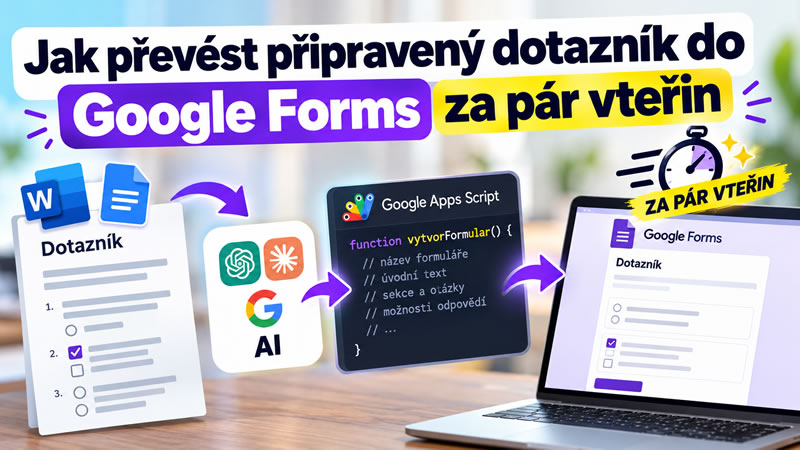
Jednou z věcí, která mě hodně dlouho pila krev a zdržovala při práci, byl převod dlouhých výzkumných dotazníků připravených třeba ve Wordu či Google Dokumentu do Google Forms. A pak přišel nápad, který dokázal zkrátit nudný proces na pár vteřin. Tak pojďme na to.
Základ je samozřejmě mít srozumitelný dotazník, ze kterého je jasná jeho struktura, sekce, typy otázek (jedna možnost, více možností, textová apod.) apod. Takže na úvod si dotazník pořádně připravte, ať je srozumitelný a nemusíte se v něm potom moc vrtat.
Google Forms neumí wordový soubor přímo naimportovat. Otázky se dají přepisovat ručně, ale u delšího dotazníku to zabere minuty či dokonce hodiny. Rychlejší je nechat formulář vytvořit skriptem v nástroji Google Apps Script (script.google.com). Ten má zdarma každý, kdo má účet Google, a nemusíte umět programovat. Ukážeme si, jak na to!
Co tedy dělat? AI nám vyrobí skript na míru
Tento postup zvládne i naprostý laik, který neví nic o programování - prostě vezmete dotazník, vložíte ho do nějakého běžného AI nástroje (ChatGPT, Claude, Gemini apod.) a necháte si napsat skript, ve kterém jsou všechny otázky už zapsané. Vy ho jen vložíte do Google Scripts a spustíte. Pojďme si to vysvětlit krok za krokem.
Krok 1: Nechte AI vytvořit skript
Do AI nahrajte wordový soubor (nebo vložte jeho text) a připište tento pokyn (prompt):
Napiš mi Google Apps Script, který z přiloženého dotazníku vytvoří Google formulář. Převeď úplně všechno: název, úvodní text, oddíly, všechny otázky a všechny možnosti odpovědí v přesném znění a pořadí. Nic nezkracuj ani nevynechávej. Zvol vhodné typy otázek a povinné otázky nastav jako povinné. Celý kód dej do jedné funkce vytvorFormular() a na konci vypiš do protokolu odkaz na formulář.
Pokud dotazník obsahuje větvení (například „pokud jste odpověděli Ne, pokračujte otázkou 10“) nebo jde o test se správnými odpověďmi, přidejte do pokynu větu: „Nastav i přeskakování otázek podle pokynů v dotazníku“, případně „Nastav formulář jako kvíz se správnými odpověďmi.“
A sem prostě vložíte váš dotazník…
------
Umělá inteligence vám vygeneruje skript, se kterým budeme dále pracovat.
Krok 2: Vložte skript do Google Apps Script
Otevřete script.google.com, přihlaste se a klikněte na Nový projekt. Smažte ukázkový kód function myFunction() {}, vložte skript od AI a projekt uložte ikonou diskety.
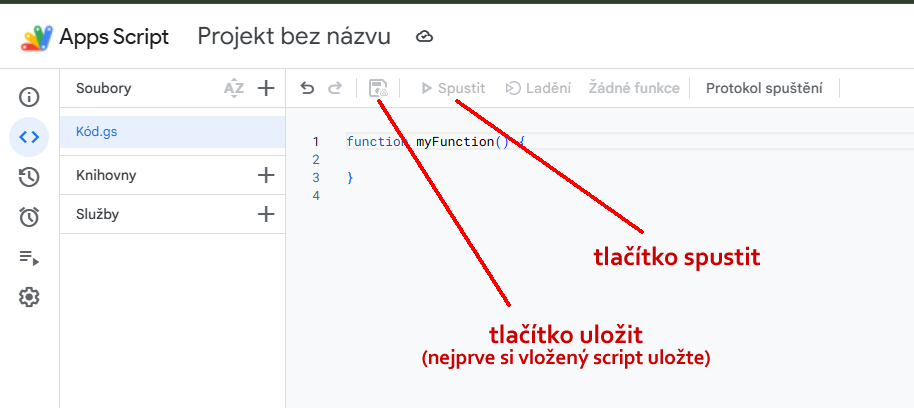
Výchozí vzhled Apps Script - zatím bez obsahu
Krok 3: Spusťte skript
V horní liště zkontrolujte, že je vybraná funkce vytvorFormular, a klikněte na ▶ Spustit. Při prvním spuštění vás Google požádá o oprávnění: klikněte na Zkontrolovat oprávnění a vyberte svůj účet. Pokud se objeví upozornění „Google tuto aplikaci neověřil“, zvolte Rozšířené a pak Přejít na projekt. Upozornění se zobrazuje u každého vlastního skriptu. Jde o váš kód, který běží jen ve vašem účtu. Nakonec klikněte na Povolit.
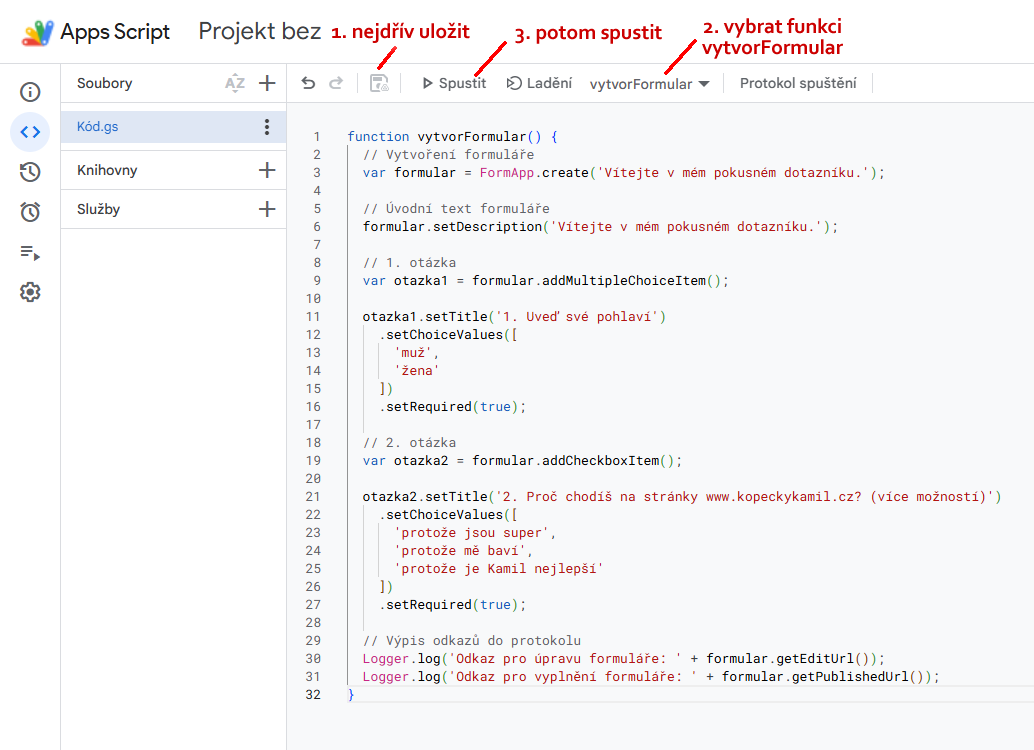
Příklad scriptu jednoduchého dotazníku
Krok 4: Zkontrolujte výsledek
Po několika sekundách se dole v Protokolu spuštění objeví odkaz na hotový formulář. Najdete ho i na svém Google Disku. Porovnejte počet otázek s originálem a formulář si zkušebně vyplňte v náhledu (ikona oka).
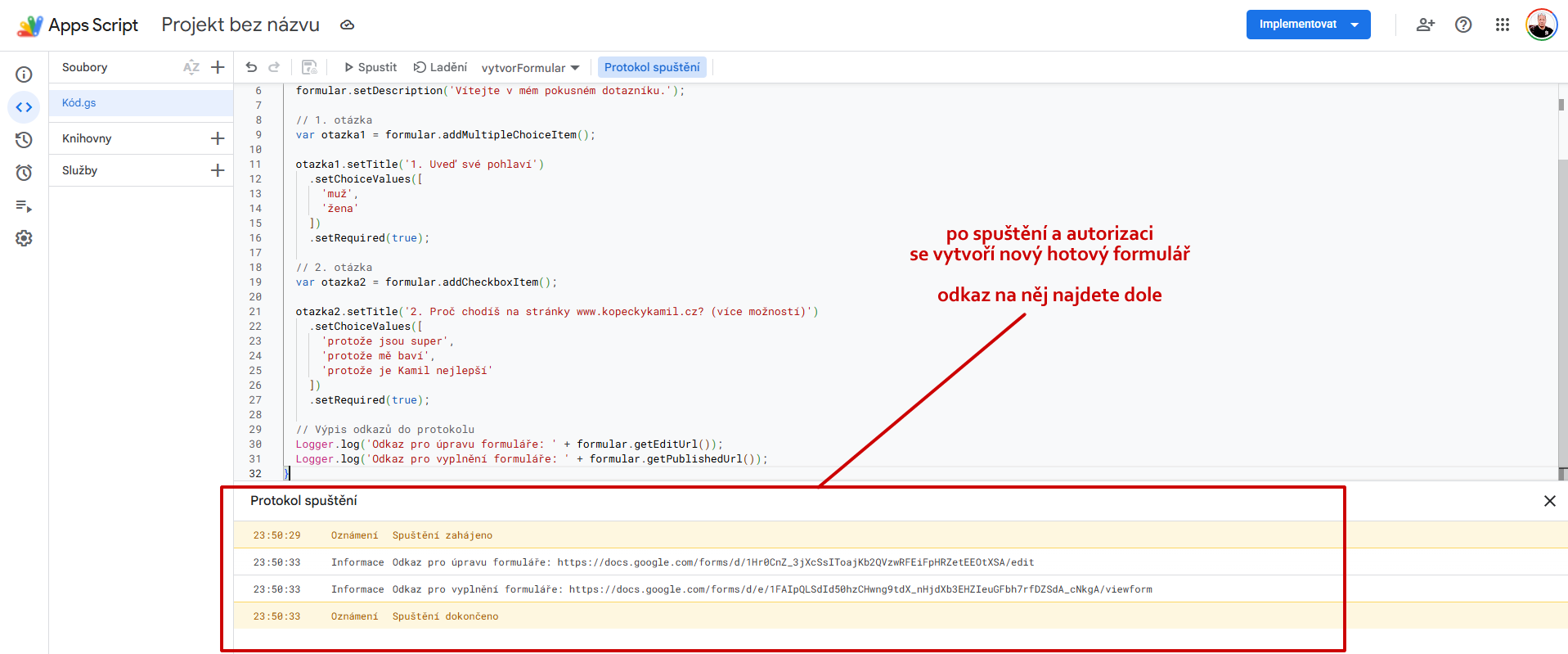 Ve spodní části úspěšné založení dotazníku
Každé spuštění vytvoří nový formulář, takže když skript opravujete, staré verze pak z Disku smažte. Pokud AI u dlouhého dotazníku skript nedopíše, napište jí „pokračuj“. Když skript skončí chybou, zkopírujte chybovou hlášku zpět do AI a ta ho opraví.
A je to! A pokud jsem vám tímto textem pomohl, tak můžete pomoci i mně a koupit mi kafe :) https://buymeacoffee.com/kopeckyk